
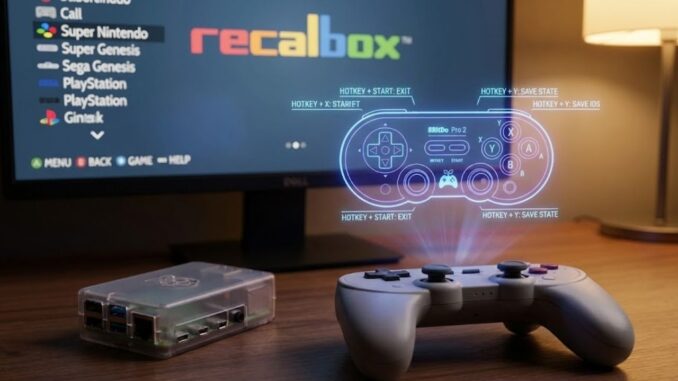

Hai configurato Recalbox ma non riesci a capire come salvare la partita o tornare al menu? Recalbox utilizza un sistema basato sul layout del controller Super Nintendo (SNES) per unificare tutti i comandi. Che tu usi un pad Xbox, PlayStation o un controller arcade, la logica rimane la stessa.
Di seguito trovi la guida completa basata sulla documentazione ufficiale (“Aide Manette”), inclusi i comandi per il cambio disco e le funzioni specifiche per le console Sega e Neo Geo.
Il tasto “Magico”: HotKey (HK)
Tutto ruota attorno al tasto HotKey. Per attivare le funzioni speciali (come uscire o salvare), devi tenere premuto questo tasto mentre ne premi un altro.
Dove si trova il tasto HotKey?
- Controller Xbox / PlayStation: Corrisponde al tasto centrale col logo (Home / PS Button).
- Controller Generici / SNES USB: Solitamente è mappato sul tasto Select.
Lista Comandi Speciali (HotKey + Tasto)
Ecco le combinazioni ufficiali da eseguire tenendo premuto HK:
| Azione | Combinazione (HK + …) |
|---|---|
| Uscire dal gioco | HK + Start |
| Menu RetroArch (Configurazione avanzata) | HK + B (Tasto Sud) |
| Reset Gioco (Riavvia) | HK + A (Tasto Est) |
| Salvare Stato (Save State) | HK + Y (Tasto Ovest) |
| Caricare Stato (Load State) | HK + X (Tasto Nord) |
| Cambiare Slot di Salvataggio (+/-) | HK + Freccia Su / Giù |
| Screenshot (Cattura schermo) | HK + L1 (Dorsale Sinistro) |
| Riavvolgere (Rewind – se attivo) | HK + Freccia Sinistra |
| Accelerare Gioco (Fast Forward) | HK + Freccia Destra |
Funzioni Extra per Controller PS / Xbox
Se utilizzi un controller moderno con i grilletti analogici e i tasti dorsali extra, hai due scorciatoie aggiuntive per gestire la grafica:
- Shader Precedente: Tasto
L2(Grilletto Sinistro) - Shader Successivo: Tasto
R2(Grilletto Destro)
Questo ti permette di cambiare l’effetto visivo (es. linee di scansione CRT, effetto retro) direttamente mentre giochi.
Mappatura Tasti per Console (Layout Ufficiale)
Recalbox adatta automaticamente i tasti in base alla console che stai emulando. Ecco le differenze importanti da conoscere rispetto allo standard SNES.
Nintendo (NES) & Atari 2600
- NES: A corrisponde ad A, B corrisponde a B. Select e Start sono standard.
- Atari 2600: L’unico tasto di fuoco è mappato sul tasto
B(Tasto Sud).
Sega Master System
- Tasto 1 / Start: Mappato su
B(Tasto Sud). - Tasto 2: Mappato su
A(Tasto Est). - Pausa: Mappata sul tasto
Startdel controller.
Sega Mega Drive (Genesis) – 3 e 6 Tasti
Attenzione ai giochi che usano 6 tasti (come Street Fighter), perché vengono usati i dorsali:
- A: Tasto
Y(Ovest) - B: Tasto
B(Sud) - C: Tasto
A(Est) - X: Tasto
L1(Dorsale Sinistro) - Y: Tasto
X(Nord) - Z: Tasto
R1(Dorsale Destro) - Start: Tasto
Start
PC Engine (TurboGrafx-16)
Una mappatura particolare da notare:
- Tasto II: Mappato su
B(Sud). - Tasto I: Mappato su
Y(Ovest). - Select / Run: Corrispondono a Select e Start.
Neo Geo & Arcade (FBA)
Per i cabinati SNK Neo Geo, la disposizione classica dei 4 pulsanti in linea viene adattata così:
- A: Tasto
Y(Ovest) - B: Tasto
B(Sud) - C: Tasto
X(Nord) - D: Tasto
A(Est) - Crediti (Insert Coin): Tasto
Select
Trucco Neo Geo (Unibios): Per entrare nel menu segreto Unibios all’avvio del gioco, premi insieme B + X + Y.
Come cambiare CD (Giochi Multi-Disco)
Per i giochi PlayStation o PC Engine CD su più dischi, Recalbox permette il cambio disco virtuale senza riavviare. Ecco la procedura corretta:
- Entra nel menu di RetroArch premendo
HK+B. - Seleziona Quick Menu e poi Disk Control.
- Seleziona Disk Cycle Tray Status (questo “apre” virtualmente il carrello del CD).
- Scegli il nuovo disco selezionando Disk Index.
- Seleziona di nuovo Disk Cycle Tray Status (per “chiudere” il carrello).
- Torna al gioco premendo
HK+B.
Commenta per primo