
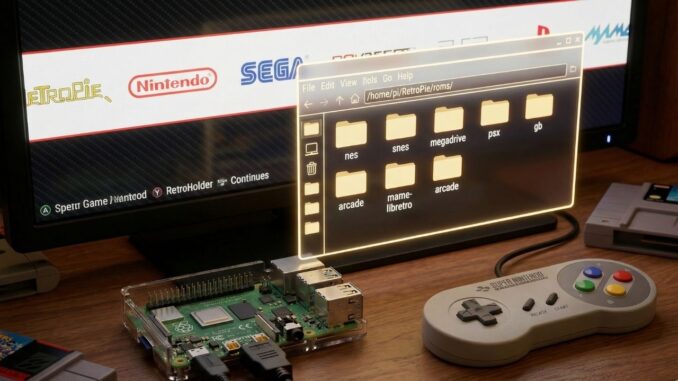

Hai completato l’installazione di RetroPie sul tuo Raspberry Pi, il sistema si avvia, ma la schermata principale è vuota. Questo accade perché EmulationStation, l’interfaccia grafica che gestisce i menu, nasconde automaticamente le console che non contengono giochi.
Per iniziare a giocare, devi trasferire i tuoi file (le ROM) nel percorso corretto. Ogni sistema emulato ha una sua cartella specifica e accetta solo determinati formati di file. Sbagliare l’estensione o il nome della cartella significa che il gioco non apparirà nella lista.
Di seguito trovi una tabella di riferimento essenziale per organizzare la tua libreria su RetroPie, completa di percorsi e formati supportati.
Il percorso principale e le regole base
Tutte le cartelle dei sistemi si trovano all’interno del percorso principale:
/home/pi/RetroPie/roms/Prima di copiare i file, tieni a mente due regole fondamentali:
- Linux è Case-Sensitive: I nomi delle cartelle devono essere rigorosamente in minuscolo. Una cartella chiamata “Snes” invece di “snes” non verrà riconosciuta dal sistema.
- File compressi: Molti emulatori (come quelli per NES o Game Boy) leggono i giochi anche se sono compressi in
.zip. Altri sistemi più complessi, come PlayStation o Dreamcast, richiedono file estratti (come.isoo.chd) o funzionano male con gli archivi compressi.
Tabella Sistemi, Cartelle ed Estensioni
Cerca nella lista il sistema che ti interessa e verifica di avere il file nel formato corretto prima di copiarlo.
| Console / Sistema | Nome Cartella (/roms/…) | Estensioni Supportate |
|---|---|---|
| Nintendo | ||
| Nintendo Entertainment System (NES) | nes |
.nes, .zip, .7z |
| Super Nintendo (SNES) | snes |
.sfc, .smc, .zip, .7z |
| Nintendo 64 | n64 |
.n64, .z64, .v64, .zip |
| Game Boy | gb |
.gb, .zip, .7z |
| Game Boy Color | gbc |
.gbc, .zip, .7z |
| Game Boy Advance | gba |
.gba, .zip, .7z |
| Nintendo DS | nds |
.nds, .zip |
| Virtual Boy | virtualboy |
.vb, .zip, .7z |
| Game & Watch | gw |
.mgw |
| GameCube (PC/Pi5) | gc |
.iso, .gcm, .rvz, .ciso |
| Wii (PC/Pi5) | wii |
.iso, .wbfs, .rvz |
| Pokemon Mini | pokemini |
.min, .zip |
| Family Computer Disk System | fds |
.fds, .zip (richiede BIOS) |
| Sega | ||
| Sega Master System | mastersystem |
.sms, .bin, .zip, .7z |
| Sega Mega Drive / Genesis | megadrive |
.md, .smd, .bin, .gen, .zip, .7z |
| Sega Game Gear | gamegear |
.gg, .zip, .7z |
| Sega Dreamcast | dreamcast |
.gdi, .cdi, .chd (consigliato) |
| Sega CD / Mega CD | segacd |
.cue, .chd (richiede BIOS) |
| Sega 32X | sega32x |
.32x, .zip, .7z |
| Sega Saturn | saturn |
.cue, .bin, .chd, .iso |
| SG-1000 | sg1000 |
.sg, .bin, .zip |
| Sony | ||
| PlayStation 1 (PSX) | psx |
.cue (con .bin), .pbp, .chd, .iso |
| PlayStation Portable (PSP) | psp |
.iso, .cso, .pbp |
| PlayStation 2 (PC/Pi5) | ps2 |
.iso, .bin, .chd, .gz |
| PlayStation Minis (PSP) | pspminis |
.iso, .cso |
| Atari | ||
| Atari 2600 | atari2600 |
.a26, .bin, .zip |
| Atari 5200 | atari5200 |
.a52, .bin, .zip |
| Atari 7800 | atari7800 |
.a78, .bin, .zip |
| Atari 800 (8-bit) | atari800 |
.atr, .xfd, .cas |
| Atari Jaguar | atarijaguar |
.j64, .jag, .zip |
| Atari Lynx | atarilynx |
.lnx, .zip |
| Atari ST / STE / Falcon | atarist |
.st, .stx, .ipf, .zip |
| Arcade & Coin-Op | ||
| Arcade (MAME generico) | arcade |
.zip (romset specifico per l’emulatore in uso) |
| MAME (Libretro/Mame4all) | mame-libretro / mame-mame4all |
.zip |
| FinalBurn Neo (ex FBA) | fba (o fbneo) |
.zip, .7z |
| Neo Geo | neogeo |
.zip (richiede neogeo.zip BIOS) |
| Neo Geo Pocket | ngp |
.ngp, .zip |
| Neo Geo Pocket Color | ngpc |
.ngc, .zip |
| Daphne (Laserdisc) | daphne |
.daphne (cartella contenente i file .m2v/.ogg) |
| Computer & Altri | ||
| Amiga | amiga |
.adf, .ipf, .lha (WHDLoad), .zip |
| Amstrad CPC | amstradcpc |
.cpc, .dsk, .zip |
| Apple II | apple2 |
.dsk, .do, .po |
| Commodore 64 | c64 |
.d64, .t64, .tap, .prg, .zip |
| Commodore VIC-20 | vic20 |
.d64, .prg, .tap, .zip |
| MSX / MSX2 | msx |
.rom, .mx1, .mx2, .dsk, .zip |
| PC (DOSBox) | pc |
.conf, .sh (cartelle installate) |
| PC Engine / TurboGrafx-16 | pcengine |
.pce, .zip |
| PC Engine CD | pcengine |
.cue, .chd (richiede syscard3.pce BIOS) |
| ColecoVision | coleco |
.col, .rom, .zip |
| Intellivision | intellivision |
.int, .bin, .zip |
| ZX Spectrum | zxspectrum |
.tzx, .tap, .z80, .zip |
| WonderSwan | wonderswan |
.ws, .zip |
| WonderSwan Color | wonderswancolor |
.wsc, .zip |
| Vectrex | vectrex |
.vec, .bin, .zip |
| Sharp X68000 | x68000 |
.dim, .img, .d88, .m3u |
| TI-99/4A | ti99 |
.ctg, .bin (formato RPK non più supportato) |
| Dragon 32 | dragon32 |
.cas, .wav |
| Macintosh (Mini vMac) | macintosh |
.dsk, .img |
| ScummVM | scummvm |
.svm, .scummvm (o cartella gioco con ID corto) |
| Z-Machine (Text Adv) | zmachine |
.z1-.z8, .dat |
| 3DO | 3do |
.iso, .bin, .chd |
| Odyssey 2 / Videopac | videopac |
.bin, .zip |
Cosa fare se i giochi non appaiono
Hai inserito i file nelle cartelle corrette indicate qui sopra ma il sistema non li vede? Ecco le cause più probabili:
- Riavvio necessario: EmulationStation scansiona le cartelle solo all’avvio. Premi Start sul controller, vai su Quit e seleziona Restart EmulationStation per aggiornare la lista.
- File BIOS mancanti: Sistemi come PlayStation 1, Dreamcast, Neo Geo o Sega CD richiedono dei file BIOS specifici. Anche se la ROM è presente, il gioco potrebbe non avviarsi o non comparire se manca il BIOS nella cartella
/home/pi/RetroPie/BIOS/. - File .bin senza .cue: Per i giochi su CD (PSX, Sega CD), spesso non basta il file
.bin. Serve il file indice.cue. Se hai problemi, cerca guide su come convertire i tuoi giochi in formato.chd, che è singolo e compresso.
Organizzare bene le cartelle è il primo passo per trasformare il tuo Raspberry Pi nella stazione di emulazione definitiva. Una volta che i giochi sono al loro posto, potrai passare alla fase successiva: scaricare le copertine e personalizzare l’interfaccia.


Commenta per primo